
Частые вопросы
Обновлено: 11.08.26
Как начать пользоваться сервисом?
После регистрации и входа в личный кабинет Вам будет необходимо пройти пять простых этапов настройки:
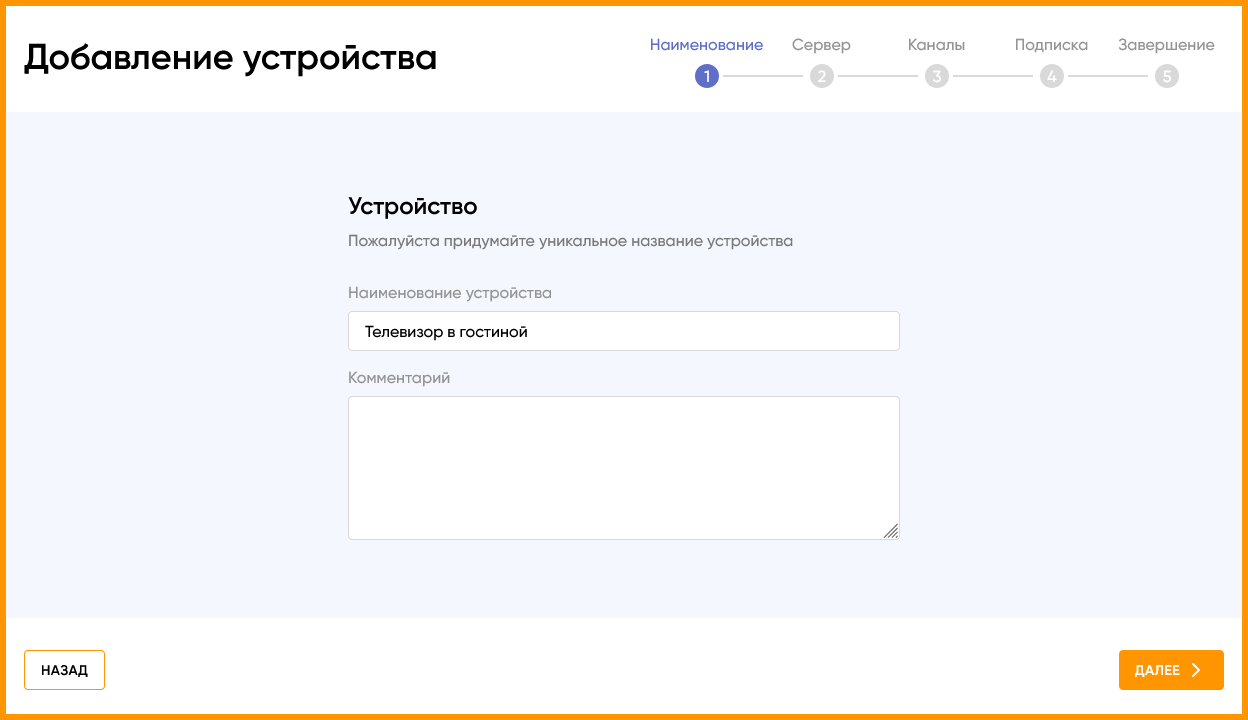
1. Наименование - в разделе Мои устройства нажмите "Добавить устройство". Присвойте устройству любое имя (например, "Телевизор в гостиной").
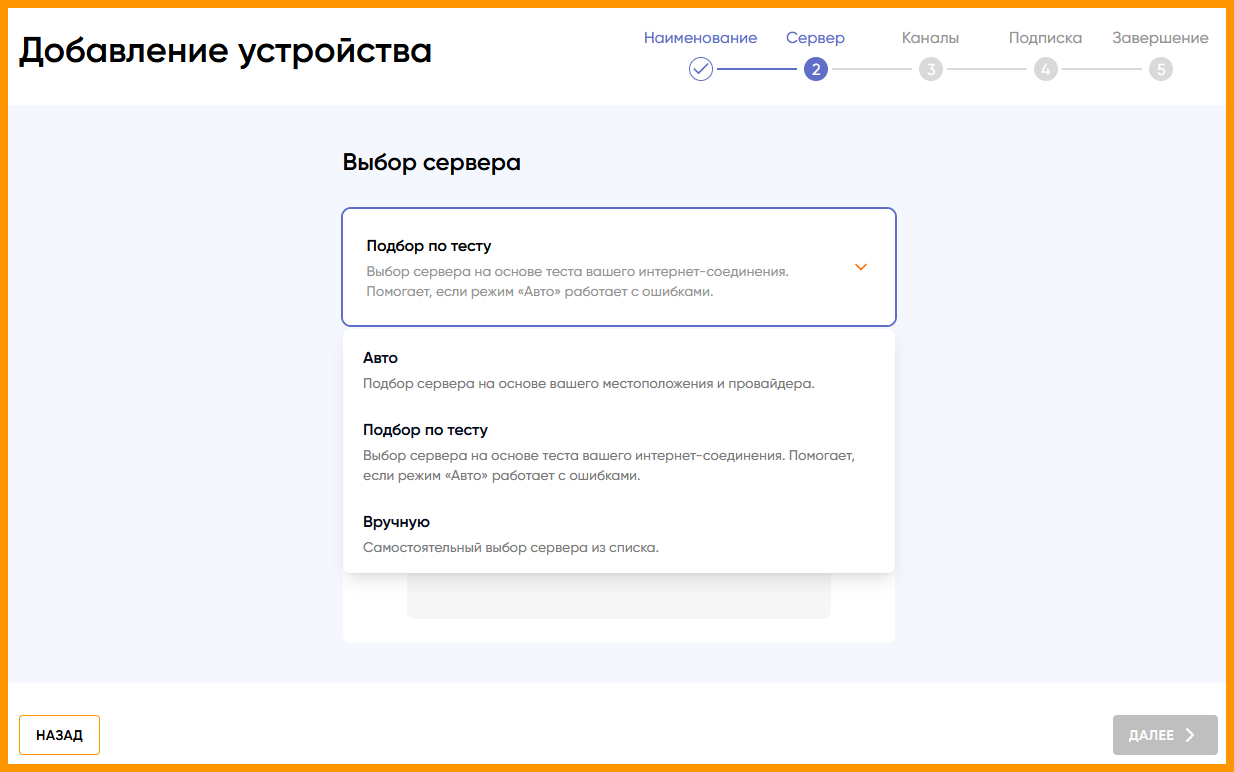
2. Сервер - выберите один из трёх вариантов:
- Авто - сервер будет подобран по результатам других пользователей и Вашему местоположению.
- Подбор по тесту - нажмите "Подобрать" и дождитесь окончания выполнения теста.
- Вручную - самостоятельный выбор сервера из списка.
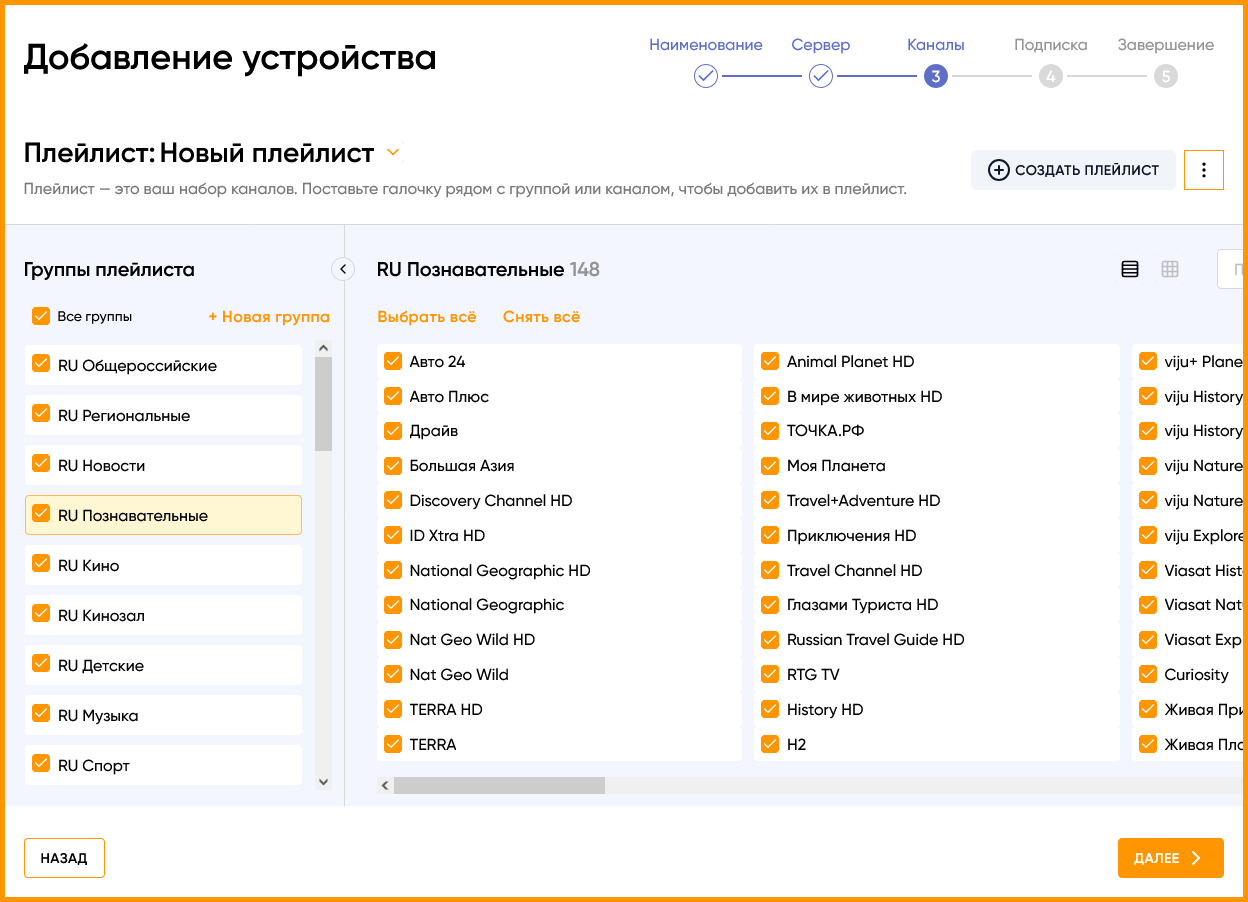
3. Каналы - здесь Вы можете создавать и редактировать персонализированные плейлисты, чтобы настроить контент под свои предпочтения. Вы также можете менять настройки плейлиста в любой момент в разделе Редактор плейлиста.
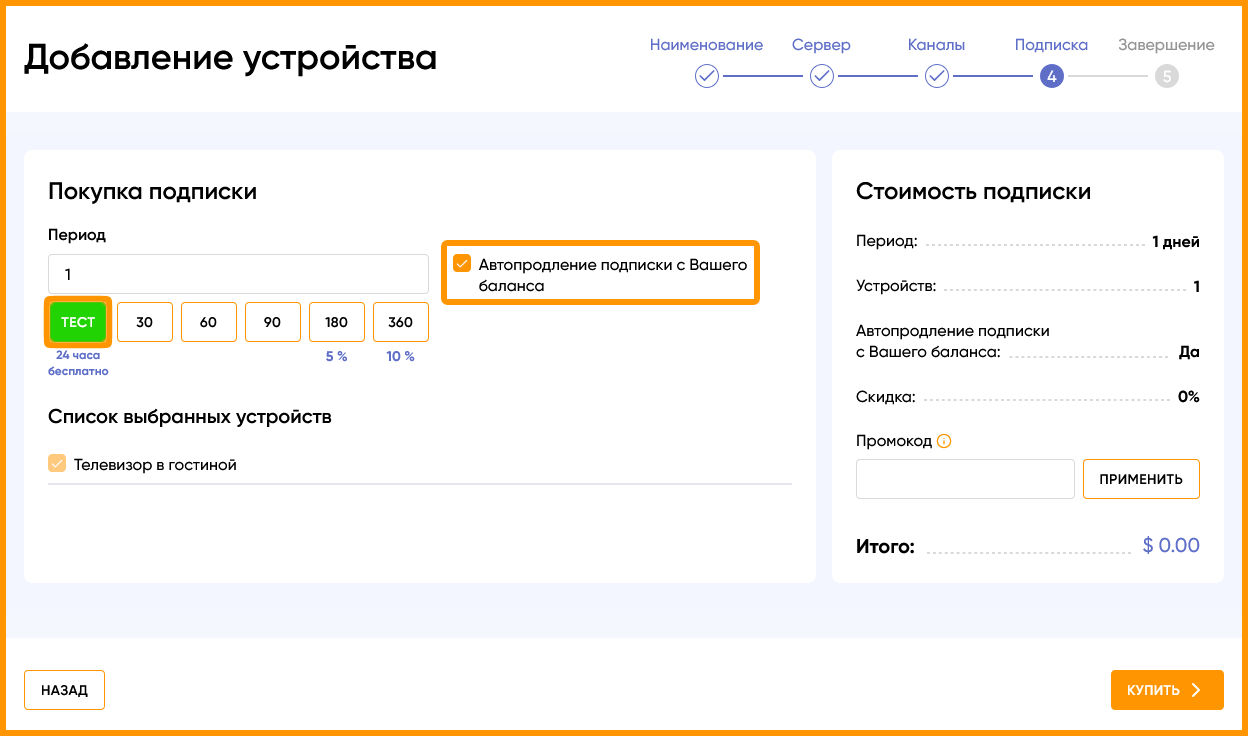
4. Подписка - выберите "ТЕСТ" для активации пробного 72-часового периода.
Обратите внимание, на этом этапе Вы можете отключить или оставить активной опцию автопродления подписки. Опция позволяет автоматически продлевать подписку, при условии, что на Вашем балансе достаточно средств.
5. Завершение - последний этап настройки просмотра:
- Выберите тип устройства.
- Выберите используемый плеер.
- "Прямые ссылки (http/https)" - скопируйте ссылку на плейлист или кликните на "Скачать файл", если хотите использовать плейлист в виде файла.
- "Ссылки на медиатеку" - используется для настройки плееров, поддерживающих эту опцию.
- "Источники EPG" - ссылки для настройки EPG (телегида).
- "LITE источники EPG" - лёгкая версия программы передач для устройств с меньшей производительностью.
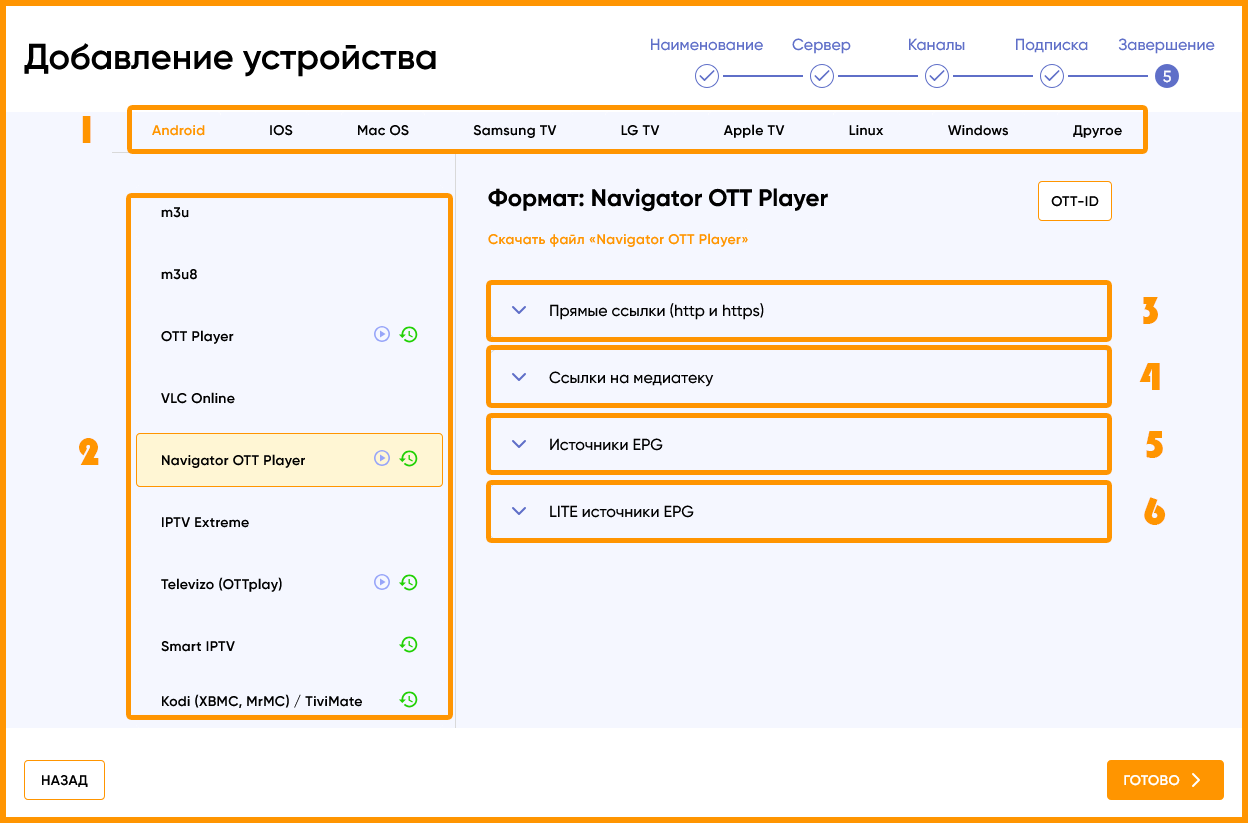
Теперь Вы можете переходить к настройке IPTV плеера.
Какие IPTV плееры вы рекомендуете?
Мы рекомендуем использовать следующие IPTV плееры:
Samsung Tizen OS:
- Smart IPTV: поддержка архива.
LG WebOS:
- Smart IPTV: поддержка архива.
- SS IPTV: поддержка архива.
Hisense Vidaa:
- SS IPTV: поддержка архива.
Android:
- Televizo: поддержка архива и медиатеки.
- OTT Navigator: поддержка архива и медиатеки.
- TiviMate: поддержка архива и медиатеки.
iOS, Apple TV:
- UniPlayer: поддержка архива.
Windows:
- IP-TV Player: поддержка архива.
Обратите внимание: мы не можем гарантировать корректную работу плейлиста, архива и программы передач (EPG) во всех IPTV-плеерах. Совместимость зависит от особенностей реализации и возможностей конкретного приложения.
Также мы не можем влиять на ошибки, ограничения или изменения в работе сторонних IPTV-плееров, поскольку не являемся их разработчиками и не участвуем в их поддержке.
Вы можете использовать любой другой IPTV-плеер, который поддерживает работу M3U-плейлистов. Однако, в некоторых случаях для корректной работы потребуется вручную настроить программу передач (EPG) и архив, если эти функции поддерживаются выбранным плеером.
Какой тип плейлиста выбрать для моего плеера?
Для разных устройств и приложений предусмотрены разные типы ссылок на плейлист.
Чтобы получить корректный плейлист:
1. Перейдите в раздел Мои устройства и нажмите "Скачать".
2. Выберите тип используемого устройства (Android, iOS, Samsung, LG и т.д.).
3. Выберите используемый плеер.
4. "Прямые ссылки (http/https)" - скопируйте ссылку на плейлист для настройки плеера или скачайте плейлист в виде файла.
Примечание: Если в списке нет Вашего плеера, то попробуйте использовать стандартные M3U/M3U8 ссылки.
Обратите внимание, что в этом случае скорее всего дополнительно потребуется указать ссылку на источник программы передач (EPG) в настройках плеера.
Как изменить список каналов в моем плейлисте?
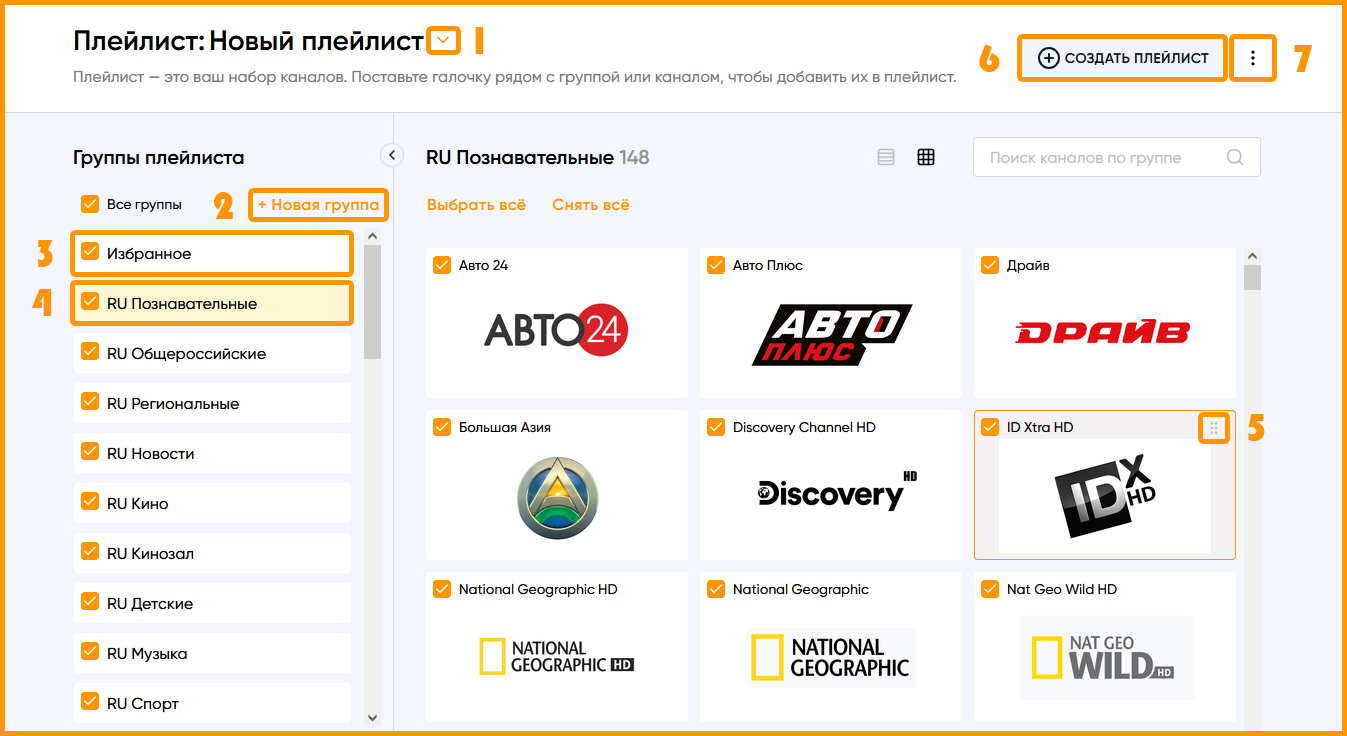
Редактор плейлиста позволяет отключать отдельные каналы и целые группы, менять их порядок, а также создавать собственные группы с избранными каналами.
После завершения редактирования необходимо обновить плейлист в настройках плеера.
- Если у вас создано несколько плейлистов, выберите нужный плейлист для редактирования.
- Собственные группы - нажмите на "+ Новая группа", введите любое название, затем перенесите в неё любимые каналы из других групп.
- Собственная группа каналов удобна, если вы используете несколько разных плееров на разных устройствах и хотите иметь быстрый доступ к избранным каналам.
- Группы каналов - чтобы выбрать группу, кликните по её названию. Для отключения группы снимите галочку. Чтобы изменить порядок групп, наведите курсор на группу и, удерживая иконку перетаскивания, перетащите её вверх или вниз по списку.
- Работа с отдельными каналами - снимите галочки с тех каналов, которые вы не хотите видеть в плейлисте.
При наведении курсора на плитку канала появится иконка перетаскивания; удерживайте её, чтобы переместить канал внутри группы или перенести его в другую группу. - Управление плейлистами - нажмите кнопку "Создать плейлист", чтобы создать новый плейлист.
- Меню дополнительных настроек плейлиста - вы можете переименовать, сбросить настройки по умолчанию или удалить плейлист.
Мобильная версия редактора плейлиста немного отличается от десктопной версии логикой управления, но содержит тот же набор функций.
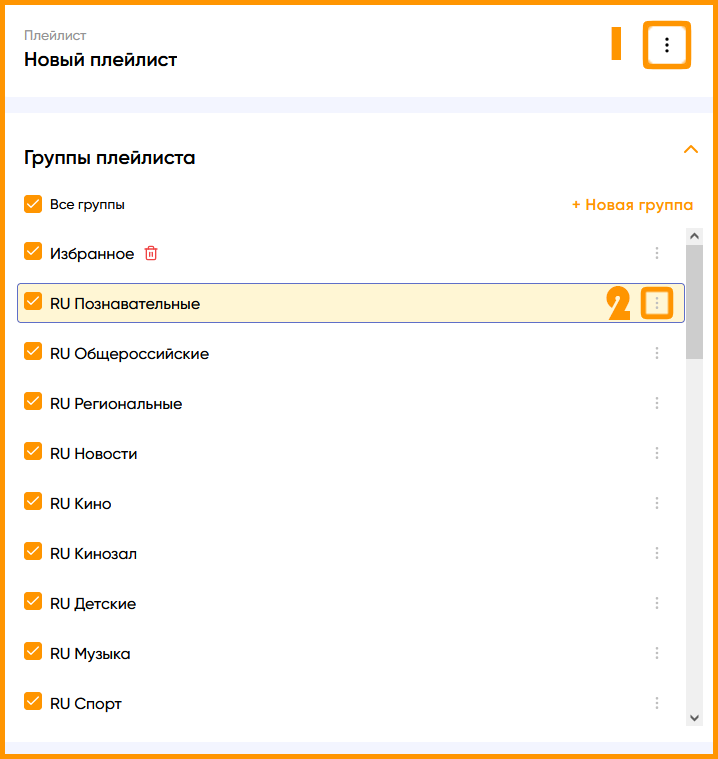
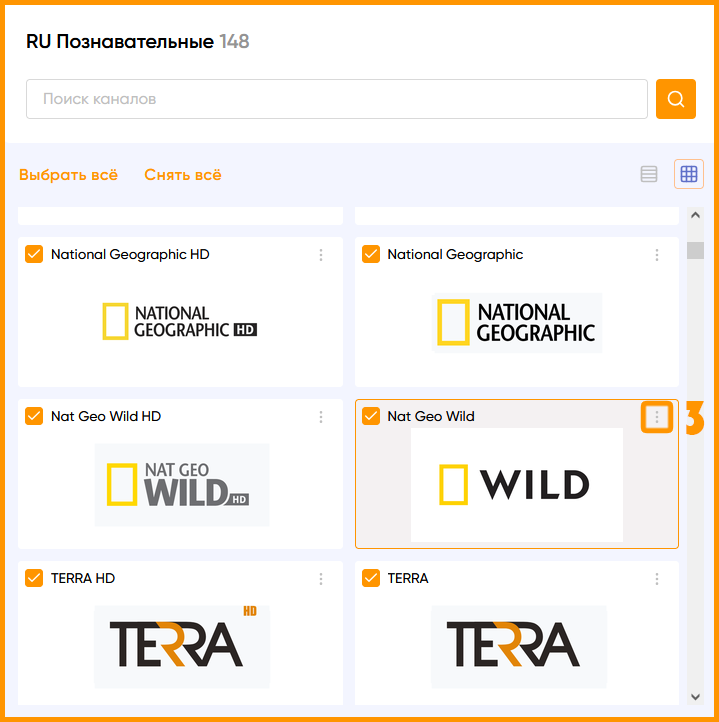
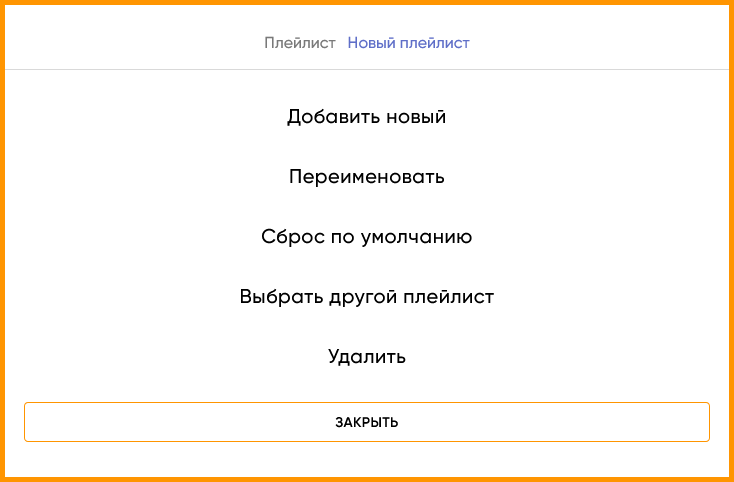
1. Меню дополнительных настроек и управление плейлистом:
- Добавить новый плейлист
- Переименовать текущий плейлист
- Сбросить настройки по умолчанию
- Выбрать другой плейлист (если вы создали его ранее)
- Удалить текущий плейлист
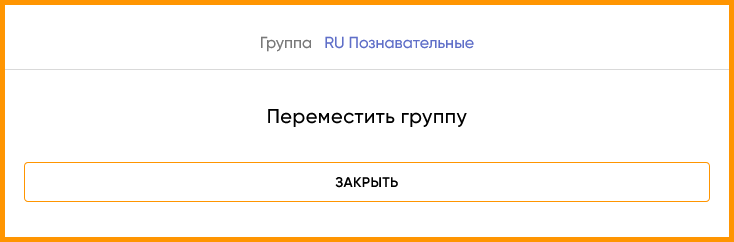
2. Меню настроек на группах каналов позволяет перемещать группы по списку.
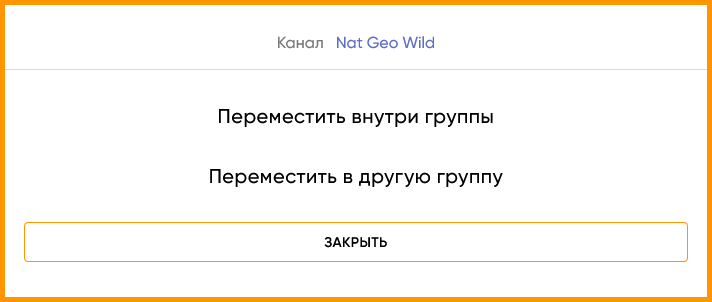
3. Меню настроек каналов.
- Переместить канал внутри группы - выберите канал, затем укажите "Перед каналом" или "После канала".
- Переместить канал в другую группу - выберите группу, в которую нужно переместить канал.
Каналы идут без звука или без картинки. Как это исправить?
Чаще всего причина в некорректной работе декодеров Вашего плеера или устройства.
- Попробуйте выбрать другой декодер в настройках плеера и перезагрузить устройство.
- Отключите "улучшалки" звука (Кино, Музыка и т.п.) и перезагрузите устройство.
- Если используете саундбар или домашний кинотеатр, то убедитесь, что верно настроен и включен соответствующий режим Passthrough. Проверьте работу плейлиста напрямую без саундбара.
- Убедитесь, что используется последняя версия программного обеспечения, если нет, то обновите IPTV плеер и операционную систему Вашего устройства.
Что делать, если каналы не запускаются?
- Проверьте интернет-соединение.
- Перезагрузите Ваше IPTV устройство и роутер.
- Убедитесь, что используется корректный тип плейлиста, соответствующий Вашему устройству и плееру.
- Попробуйте сменить сервер, выполнив подбор сервера по тесту с последующей перезагрузкой плеера через 10 минут.
- Убедитесь, что срок Вашей подписки не истёк.
- Иногда помогает удаление и повторное добавление плейлиста в плеер.
Если проблема сохраняется, обратитесь в нашу техническую поддержку в личном кабинете. Мы обязательно постараемся Вам помочь.
Сколько устройств можно подключить по одной подписке?
По одной подписке можно подключить не более двух устройств одновременно. При попытке подключиться с третьего устройства просмотр на всех устройствах будет автоматически заблокирован.
Блокировка просмотра снимается автоматически. Убедитесь, что Ваша ссылка на плейлист используется одновременно не более, чем на 2 устройствах и перезагрузите плеер через 15 минут после блокировки.
Могу ли я одновременно смотреть плейлист более, чем на двух устройствах?
Да, для этого добавьте необходимое количество устройств в разделе Мои устройства и приобретите для них подписки.
Обратите внимание, у каждой отдельной подписки своя ссылка на плейлист, что позволяет Вам выбирать разные серверы и списки каналов для каждой подписки независимо друг от друга.
Это особенно удобно, если сервисом также пользуются Ваши родные и друзья, находящиеся в других городах или странах.
Можно ли смотреть плейлист в другой локации, городе, стране?
Да, наш сервис работает по всему миру. Главное условие - стабильное интернет-соединение с нашими серверами.
Если Вы путешествуете, то мы рекомендуем выполнять тест подбора оптимального сервера каждый раз при смене локации и интернет-провайдера. Это поможет обеспечить максимально комфортное воспроизведение плейлиста.
Просмотр заблокирован за превышение лимита одновременных подключений. Что делать?
Убедитесь, что Ваша ссылка на плейлист используется одновременно не более, чем на 2 устройствах.
Перезагрузите IPTV плеер через 15 минут после блокировки.
В некоторых случаях причиной превышения лимита подключений может быть:
- Внутренняя ошибка IPTV плеера, вызывающая дублирование запросов.
- Поочередный запуск нескольких плееров без корректного завершения работы предыдущего.
- Кратковременные прерывания интернет-соединения или потеря пакетов без разрыва соединения.
- Кратковременное пропадание электропитания.
Рекомендации по исправлению проблемы:
- При запуске другого плеера завершайте фоновые процессы предыдущего.
- Перезагрузите IPTV устройство и роутер, отключив их от питания на несколько минут.
Если перезагрузка оборудования не исправила проблему, то попробуйте переустановить IPTV плеер и настройте его снова.
В случае, если блокировки просмотра повторяются регулярно, вероятно, Ваша ссылка используется посторонними лицами. Чтобы исправить эту проблему, обновите Ваш OTT-ID:
1. Из раздела Мои устройства перейдите по ссылке "Скачать" на страницу получения плейлиста.
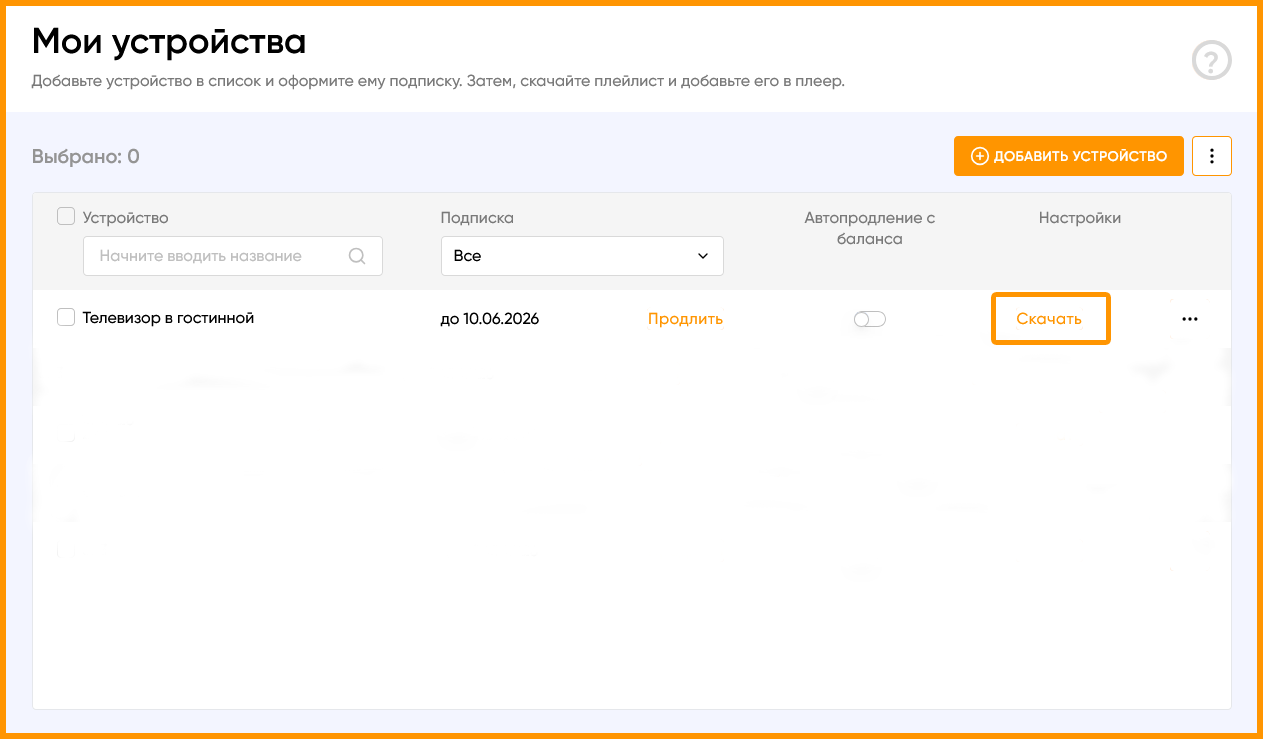
2. Кликните по кнопке "OTT-ID" и обновите его.
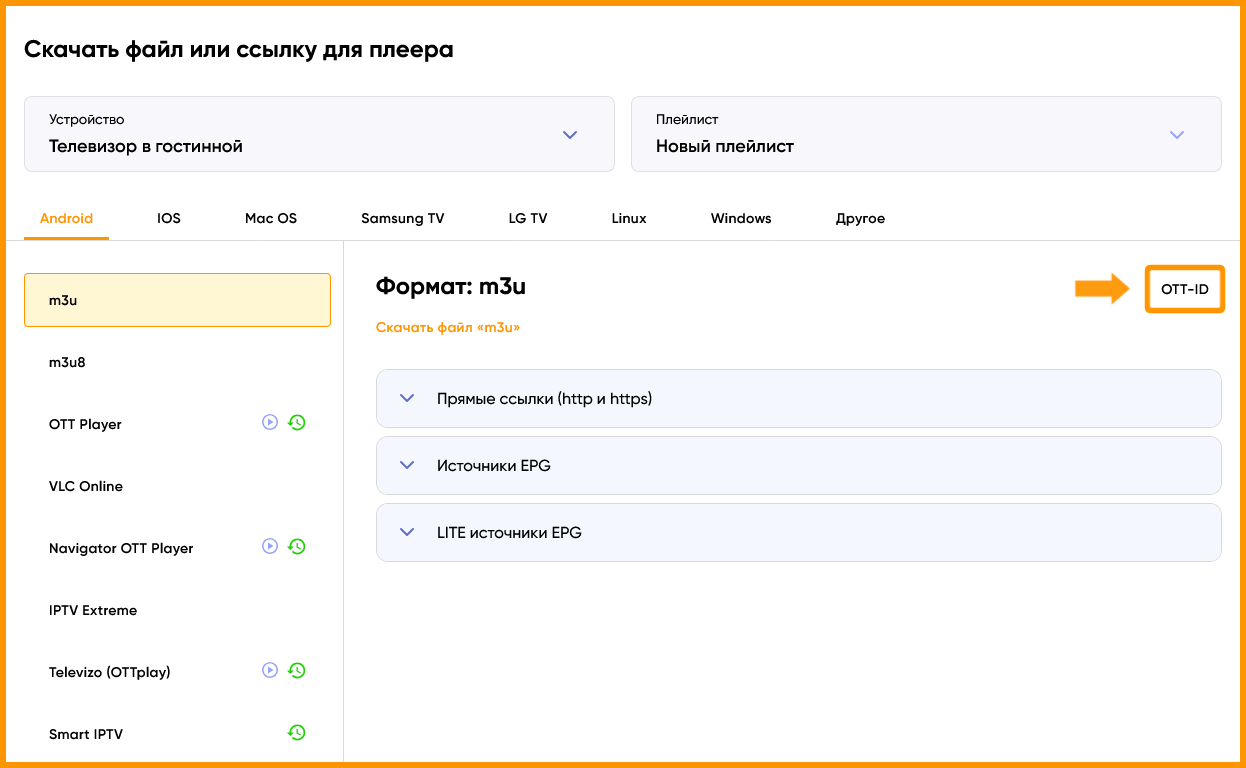
3. После обновления замените ссылку на плейлист в настройках плеера.